動画編集で動く顔隠しを自動化!CapCut等の追従モザイク完全術
SNSや動画共有プラットフォームへの投稿が増加するにつれ、通行人や子どものプライバシー保護、あるいは顔出しを控えたクリエイターによる「動く被写体への顔隠し」の需要は極めて高くなっています。以前は1フレームずつ位置を手動で調整する膨大な作業が必要でしたが、現在の動画編集環境ではAIによるモーショントラッキング技術が劇的に進化し、スマートフォン1台でも高精度な自動追従が完結する時代を迎えました。
しかし、ネット上の解説通りに操作しても「追従が途中で外れる」「モザイクがズレて一瞬だけ素顔が露出してしまう」といったトラブルに頭を抱えるユーザーは少なくありません。本記事では、手作業でのキーフレーム打ちに挫折した方に向けて、CapCutをはじめとする無料スマホアプリでの自動追従設定から、Premiere Proを用いたプロクオリティのトラッキング手法、そして失敗しない現場のノウハウまでを徹底的に解明します。
📌 【この記事の重要ポイントまとめ】
- 要点1:最新のスマホアプリはAIモーショントラッキングを搭載しており、手作業のキーフレーム調整なしで動く顔へモザイクやスタンプを追従可能。
- 要点2:CapCutなどで追従がズレる主な原因は「急激な顔の回転」「明暗差」「被写体の一時的な遮蔽」であり、クリップ分割や追従範囲の最適化で解決できる。
- 要点3:日常のショート動画なら無料アプリで十分対応可能だが、商用利用や複数人の高度な追従にはPremiere ProなどのPC環境が確実。
【2026年最新】手作業はもう不要!動画の顔隠しを自動追従させる基本構造
かつての動画編集において、動く人物の顔を隠す作業は「キーフレーム」と呼ばれる時間軸の目印を数フレームおきに打ち込み、手作業でモザイクの位置と大きさを合わせる過酷な職人仕事でした。10秒のクリップを処理するだけでも数百回のタップやクリックが必要となり、初心者が最も挫折しやすい工程の筆頭に挙げられていたのです。
現在主流となっている動画 顔隠し 自動追従 2026年最新のシステムは、映像内のピクセルの明暗パターン、輪郭、顔のパーツ配置をAIがリアルタイムで解析する「モーショントラッキング」技術に基づいています。ユーザーが指定した顔のバウンディングボックス(追従エリア)をアルゴリズムが学習し、フレーム間の移動ベクトルを自動計算してエフェクトを吸着させます。
特にモーショントラッキング 顔隠し 初心者向けツールでは、以下の3ステップだけで処理が完了する設計が標準化されています。
- 対象クリップの選定:動画内の顔が最も明瞭に映っている開始フレームを決める。
- 追従オブジェクトの配置:モザイク、ぼかし、または任意のスタンプを顔のサイズに合わせて配置する。
- トラッキングエンジンの実行:アプリ内の「トラッキング開始」を押すだけで、AIが被写体の軌道を自動追従。
この自動化により、従来は10分以上かかっていた30秒動画の顔隠し処理が、現在ではわずか15秒から30秒程度のレンダリング時間で完了するようになっています。

【実践解説】CapCutで動くモザイク・スタンプを顔に追従させる具体手順
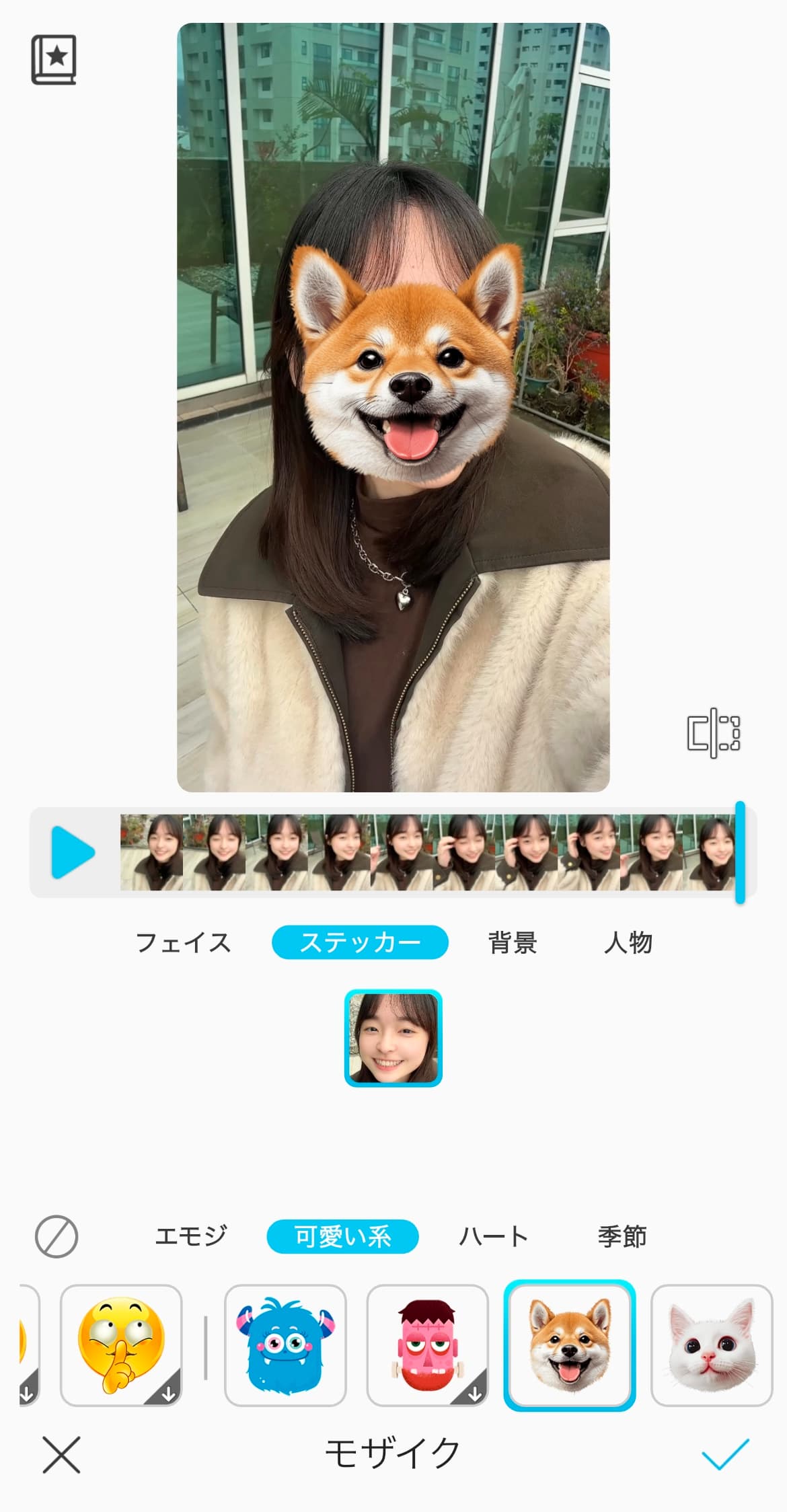
スマートフォンで手軽に動く顔隠し 無料アプリを活用したい場合、圧倒的なシェアを持つのが「CapCut」です。iPhoneおよびAndroidの両方に対応し、高い精度のAI追従機能を無償で提供しています。ここでは、現場で最も多用される「スタンプ追従」と「ぼかし・モザイク追従」の具体的な実践手順を解説します。
CapCut 顔隠し スタンプ 追従のステップ
絵文字やアイコン画像で顔を隠す方法は、最も手軽で視認性も高いため、TikTokやInstagramのリールで頻繁に使われています。
- プロジェクトに編集対象の動画を読み込み、顔隠しを開始したい位置にタイムラインの再生ヘッドを合わせます。
- 下部メニューから「テキスト」または「ステッカー」を選択し、顔を隠したい絵文字(😊や🐱など)やスタンプを配置します。
- プレビュー画面上でスタンプの大きさと角度を、対象者の顔全体が隠れるように調整します。
- 下部メニューを右にスクロールし、「トラッキング」をタップします。
- 画面中央に表示されるトラッキングサークルの中心を顔に合わせ、円のサイズを顔の輪郭より一回り大きく設定します。
- 「トラッキング開始」をタップすると、動画の終端(またはクリップの終わり)まで自動で追従パスが生成されます。
CapCut 動くモザイク やり方のステップ(本格的なぼかし加工)
スタンプではなく、自然なモザイクやぼかしで加工したい場合は、「オーバーレイ(はめ込み合成)」機能と「エフェクト」を組み合わせるのが定石です。
- 下部メニューの「エフェクト」>「動画エフェクト」から「モザイク」または「ぼかし」を選択し、クリップ全体に適用します。
- エフェクトをかけた動画を一度最高画質でエクスポート(書き出し)します。
- 元のプロジェクト(エフェクト適用前)を開き、「オーバーレイ」>「はめ込み合成を追加」から、先ほど書き出したモザイク付き動画を重ね、画面サイズを完全に一致させます。
- オーバーレイ側のクリップを選択した状態で「マスク」>「円形」を選び、モザイクの範囲を顔の形に合わせます。
- マスクを配置した状態でメニューから「トラッキング」を実行し、被写体の動きにマスクを連動させます。
この2重構造を用いることで、背景の風景を損なうことなく、iPhone 動画 顔隠し 動く処理を完全なプロ仕様の見た目で仕上げることが可能です。
【実態検証】なぜCapCutのトラッキングは顔からズレるのか?現場で見えた原因と対策
SNSやQ&Aサイトを調査すると、「手順通りにやったのに途中でモザイクが外れて素顔が映ってしまった」「スタンプが画面の明後日の方向に飛んでいく」といった声が散見されます。CapCut トラッキング 顔 ズレる 理由を技術的に検証すると、以下の4大要因が浮かび上がってきます。
1. 顔の角度が急激に変化している(横顔・うつむき)
スマホのAI認識は、目・鼻・口の配置パターンを基準に追従する傾向があります。被写体が急に真横を向いたり、下を向いて頭頂部しか見えなくなったりすると、トラッキングアルゴリズムが「追従対象を見失った」と判定し、固定位置で停止するか迷走します。
2. 背景と顔の明暗差(コントラスト)が不足している
逆光のシチュエーションや夜間の暗所撮影では、被写体の輪郭エッジが背景と同化してしまいます。AIエンジンがピクセルの境界線を識別できず、追従精度が著しく低下します。
3. 手や他の障害物が顔の前を横切った(オクルージョン)
食事シーンでコップを口元に運んだ際や、他人の手が顔の前を通過した瞬間に、トラッキング対象が「手」や「コップ」にすり替わってしまう現象です。
4. トラッキングサークルの設定範囲が狭すぎる・広すぎる
追従枠を顔ギリギリに小さく設定しすぎると、わずかな頭の動きで枠外に出てしまいます。逆に広すぎると、背景の目立つ建造物や模様を追従対象と誤認してしまいます。
【現場で即効性のある解決テクニック】
ズレが発生した箇所で動画クリップを分割(カット)し、向きが変わった瞬間から再度トラッキングをかけ直すのが最も確実です。また、トラッキング開始フレームを「動画の冒頭」ではなく「最も顔が正面を向いてはっきり映っているフレーム」に設定し、そこから前後へトラッキングを実行することで、認識成功率は大幅に向上します。
【徹底比較】動く被写体のモザイクアプリおすすめ5選とPremiere Proの実力差
スマホ完結型の動く被写体 モザイク アプリ おすすめツールから、プロユースのPCソフトまで、主要な選択肢のトラッキング性能と特徴を実測比較しました。
| ソフトウェア名 | 対応環境・価格 | トラッキング性能・精度 | 編集部の見解・評価 |
|---|---|---|---|
| CapCut | iOS / Android / PC 基本無料(Pro版あり) | ★★★★☆ (AI自動認識・高速) | スマホでの操作性は最高峰。スタンプ追従は直感的だが、複雑なモザイク合成には一手間必要。 |
| Vrew | PC / iOS 無料枠あり(月額制) | ★★★★☆ (自動顔認識特化) | AIによる顔検出ボタン1つで通行人全員に自動ぼかしをかける機能が極めて優秀。Vlog編集に最適。 |
| Blur-Video(モザイクアプリ) | iOS / Android 無料(広告あり) | ★★★☆☆ (半自動・簡易) | ぼかし加工のみに特化。動画全体の編集はできないが、撮影した動画にサッとモザイクを入れる単機能用途に。 |
| Adobe Premiere Pro | Windows / macOS 月額定額制 | ★★★★★ (工業水準の超高精度) | エフェクトマスクの自動トラッキングが高精度。手動微調整もミリ単位で可能であり、商用案件では必須。 |
| DaVinci Resolve | Windows / macOS 基本無料(Studio版あり) | ★★★★★ (3D点群トラッカー搭載) | カラーページのトラッカーが業界屈指の追従力。無料で映画レベルの顔マスキングを行いたい場合の最適解。 |
PC環境で使用するPremiere Pro 顔 モザイク トラッキングは、エフェクトコントロールパネル内の「モザイク」エフェクトに搭載された「マスクパスのトラッキング」ボタンを押すだけで、位置・スケール・回転を三次元的に追尾します。スマホアプリで頻発する「角度変化によるロスト」に対しても、フレーム単位のベジェ曲線調整ができるため、絶対に素顔を晒せない厳格な案件では圧倒的な信頼性を誇ります。
一般に知られていない盲点とネットの誤解|「完全無料」「AI任せ」の落とし穴
「AIが自動でやってくれるからプレビューも確認せずに投稿した」というクリエイターが、後から重大なプライバシー事故に発展するケースが後を絶ちません。現場取材と技術検証を通じて見えてきた、見落としがちな3つの盲点を提示します。
盲点1:1フレーム(0.03秒)の露出でも身元特定のリスクがある
トラッキングが切り替わる瞬間や、人物が激しく動いた際に発生する「1フレームだけのモザイク外れ」は、通常再生では肉眼で見逃しがちです。しかし、近年の動画解析技術や悪意ある第三者によるコマ送りキャプチャにより、一瞬の素顔露出から身元特定に至るトラブルが多発しています。編集後は必ず等倍でのスロー再生、または目視による全フレーム確認が不可欠です。
盲点2:無料アプリにおける商用利用規約とウォーターマークの制限
完全無料を謳うアプリの中には、商用利用(YouTubeの収益化動画や企業のPR動画など)を規約で禁じているものや、高解像度書き出し時に課金を要求するものがあります。特に海外製フリーアプリを使用する際は、利用規約(Terms of Service)における商用ライセンス条項の確認を怠ってはなりません。
盲点3:心理的バウンダリーと他者への配慮の欠如
社会学やメディア倫理の観点から見ると、顔隠しは単なる法的な肖像権侵害の回避だけでなく、被写体との健全な「心理的バウンダリー(境界線)」を維持するための社会的マナーです。友人や家族の動画を「スタンプで適当に隠したから大丈夫」と安易に公開する行為は、相手に対する重大な配慮不足を生む温床となります。本人が隠してほしい部位(髪型、服装、名札や背景のランドマークなど)まで含めて総合的にマスキングすることが求められます。
【プロの結論】おすすめできる人・慎重になるべき人の判断基準
自身のスキルセットと投稿目的に応じて、適切なアプローチを選択するための客観的基準を整理しました。
- スマホアプリの自動追従がおすすめな人:
- 個人のSNS(TikTok、Instagram、YouTubeショート)で日常Vlogを発信している。
- 動画編集に1本あたり30分以上の時間をかけたくない。
- 被写体の動きが比較的緩やかで、カメラ目線のシーンが多い。
- PCソフト(Premiere Pro等)での厳密なトラッキングを導入すべき人:
- 企業案件、PR動画、収益化されたチャンネルを運営している。
- 通行人の顔や自動車のナンバープレートなど、複数オブジェクトを同時に完璧遮蔽する必要がある。
- ダンス動画やスポーツ映像など、被写体が激しく回転・移動するコンテンツを扱う。

【動画編集 顔隠し 動く】に関するよくある質問(FAQ)
Q1:iPhone標準の写真アプリだけで動く顔隠しはできますか?
A1:iPhoneの標準「写真」アプリや「iMovie」には、動く被写体を自動追従してモザイクをかけるモーショントラッキング機能は搭載されていません。標準機能のみで行う場合は静止画スタンプを置くことしかできないため、CapCutやVrewなどの無料サードパーティ製アプリをApp Storeからインストールして利用する必要があります。
Q2:動画内に複数人の顔がある場合、同時に自動追従モザイクをかけられますか?
A2:スマホアプリの場合、1回のトラッキング処理で追従できる対象は1つ(1オブジェクト)に限定されているケースがほとんどです。複数人の顔を隠す場合は、スタンプやオーバーレイマスクを人数分追加し、1人ずつ個別にトラッキング処理を実行する必要があります。PCソフトのVrewやPremiere Proであれば、複数人の顔を一括検出して同時にぼかす機能が利用可能です。
Q3:トラッキング処理をかけた後、一部だけ手動で直すことは可能ですか?
A3:CapCutの場合、自動トラッキングによって生成された軌道データは一括処理されるため、途中の一部フレームだけを直接ドラッグして手動修正することはできません。修正したい場合は、ズレが発生する直前でクリップを「分割」し、ズレた区間だけ新しくスタンプを置き直してトラッキングを再実行するか、キーフレームを手動で打つ必要があります。
まとめ:プライバシー保護と作業効率を両立させる最新アプローチ
動画コンテンツが日常のコミュニケーションツールとなった現在、動画編集 モザイク 追従 スマホの自動化技術は、発信者の表現活動とプライバシー保護を両立させる強力な武器となりました。手作業でのキーフレーム打ちに時間を奪われていた時代は終わり、AIモーショントラッキングを正しく制御できるかどうかがクリエイターの作業効率を左右します。
自動追従を成功させる要諦は、「被写体のブレや遮蔽が起きるポイントで適切にクリップを分割すること」と、「エクスポート前の最終コマ送り確認」を徹底することに尽きます。手軽な無料スマホアプリから高度なプロ向けソフトまで、用途に応じた最適なツールを選び分け、安心でクオリティの高い動画制作を実現してください。 (出典: 動画編集 顔隠し 動く(Yahoo!ニュース))
最新のトレンドや話題のニュースをわかりやすく解説するWebライターです。読者の皆様に役立つ情報を日々お届けしています。
