PDF印刷で端が切れる原因と対処法|枠内に収める設定を完全解説
ディスプレイ上では完璧にレイアウトされていたPDF文書を印刷した瞬間、左右の文字が見切れていたり、ページ下部のフッターや署名欄が欠落してしまったりするトラブルは、日常の業務や生活の中で後を絶ちません。重要な契約書やプレゼン資料、あるいは提出期限が迫った公的書類でこの現象が起きると、用紙やインクの無駄遣いにとどまらず、業務効率や信用にも直結する深刻な問題となります。
画面で見えている通りに出力されない背景には、デジタルデータとしてのPDFの構造と、物理的なプリンターの給紙・印字機構との間に生じる「余白認識のギャップ」が存在します。本稿では、印刷時に端が切れてしまう構造的な原因を解き明かし、オフィスや自宅、さらにはコンビニ印刷でも即座に綺麗に枠内へ収めるための実践的な解決手順を詳細に解説します。
📌 【この記事の重要ポイントまとめ】
- 要点1:端が切れる二大要因は、プリンター固有の「物理的印字限界(余白)」の無視と、PDFと用紙の「サイズ規格の不一致(A4とLetterなど)」である。
- 要点2:Adobe Acrobatの印刷ダイアログで「ページサイズ処理」を【合わせる】または【縮小して全体を印刷】に指定すれば、9割以上の端切れトラブルは即座に解消する。
- 要点3:フチなし印刷特有の「はみ出し拡大」やコンビニ複合機の仕様を把握し、印刷前のプレビュー確認をルーティン化することが失敗ゼロへの最短ルートとなる。
【原因究明】PDF印刷で端が切れるのはなぜ?画面と用紙の決定的なズレ
PDFを紙に出力した際に端が欠けてしまう根本的な要因は、主に「プリンターの物理的非印字エリア」と「原稿データの用紙サイズ・比率の相違」の2点に集約されます。
一般的なオフィス向けレーザープリンターや家庭用インクジェットプリンターは、用紙を搬送するローラーの把持領域やインク・トナーの飛散を防ぐ構造上、用紙の四方端から約3mm〜5mm程度の「非印字領域(印刷不可能な余白)」を必ず必要とします。しかし、WordやIllustrator、Excelなどで作成された元のPDFデータが余白ゼロ、もしくは極めて狭いマージン(端から1〜2mm)でレイアウトされている場合、プリンターのヘッドやレーザーが物理的に届かないエリアに配置された文字や罫線が強制的に切り捨てられてしまいます。
さらに見落とされがちなのが、海外発のテンプレートや特定のスキャンデータに多い「Letter(レター)サイズ」と日本の標準規格である「A4サイズ」の混在です。A4(210mm × 297mm)とLetter(215.9mm × 279.4mm)は縦横比が異なります。LetterサイズのPDFをA4用紙に対して「100%(実際のサイズ)」で印刷を強行すると、横幅が約6mm広いため左右がはみ出し、確実に端が切り落とされる構造的な罠に陥ります。
【即効解決】Acrobat Readerで一発!枠内に収める設定手順
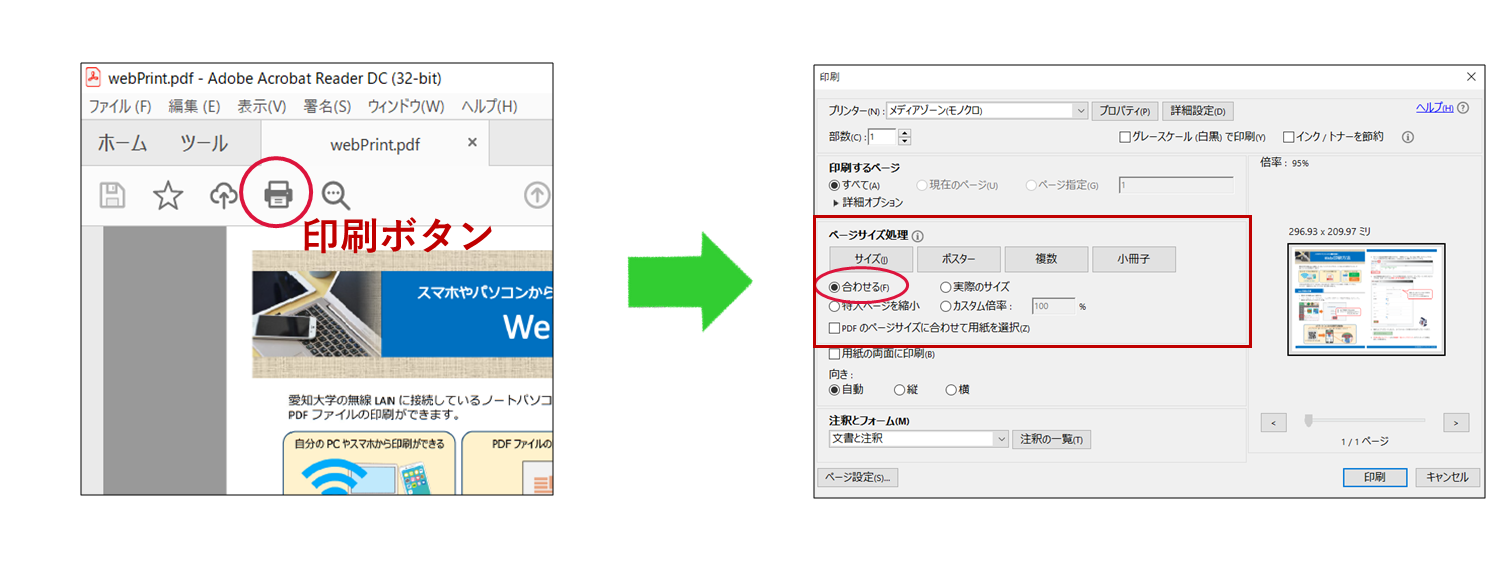
PDF閲覧の標準環境であるAdobe Acrobat Readerにおいて、端切れを防いで確実に用紙枠内へ収めるための最短手順は極めて明快です。印刷を実行する前のダイアログ設定で適切なオプションを選択するだけで、事態は劇的に改善します。
具体的な設定フローは以下の通りです。
- PDFファイルを開き、メニューの「ファイル」>「印刷」(またはショートカットキー [Ctrl] + [P] / [Command] + [P])を選択。
- 印刷ダイアログ中央の「ページサイズ処理」セクションを確認。
- ラジオボタンから【合わせる】(Fit)または【縮小して全体を印刷】(Shrink oversized pages)を選択。
- ダイアログ右側のプレビュー画面で、文書の四辺に均等な余白が生まれ、文字や図表が点線の印字可能枠内に収まっているかを目視確認。
- 用紙トレイの用紙サイズが「A4」など目的の用紙と一致していることを確かめて「印刷」を実行。
ここで重要なのは、「実際のサイズ」を選択したままだと原寸維持が優先され、プリンターの非印字領域を考慮した自動縮小が行われない点です。【合わせる】を選択すれば、プリンタードライバーが申告する印字可能エリアに合わせてデータ全体が数パーセント自動縮小され、端が欠落することなく1枚の紙に整然と収まります。
【徹底比較】印刷設定ごとの挙動とトラブル発生率の違い
印刷ダイアログ上の設定項目によって、用紙への配置結果は大きく変化します。以下の比較表で各設定の特性とリスクを把握しておくと、状況に応じた最適な判断が可能です。
| 設定項目(Acrobat) | 詳細・挙動のメカニズム | 端切れリスク | 編集部の推奨用途 |
|---|---|---|---|
| 合わせる(Fit) | 用紙の印字可能領域に合わせてページ全体を自動拡大・縮小 | 極めて低い(ほぼ0%) | 通常のビジネス文書・Webスキャン資料・公的書類全般 |
| 縮小して全体を印刷 | 用紙サイズをオーバーする大判データのみを印字領域内に縮小 | 極めて低い | A4とA3が混在する設計図面書やページごとにサイズが異なる資料 |
| 実際のサイズ(100%) | データの絶対寸法を厳密に維持して出力(マージン外は無視) | 高い(余白が狭いと切れる) | 等倍率が必須の精密型紙・バーコード伝票・原寸照合図面 |
| フチなし印刷(ドライバー側) | 白フチを消すためにデータを意図的に用紙外へ数mm拡大配置 | 極めて高い(外周がカット) | 写真・全面イラスト(外周に重要文字がないデザイン限定) |
【実態検証】コンビニ印刷やフチなし設定で左右が切れるネットの反応
SNSやネット掲示板、Q&Aサイトを検証すると、「職場のPCでは問題なかったのにコンビニのマルチコピー機で印刷したら端の文字が消えた」「写真入りチラシをフチなし印刷したら文字が見切れた」という悲鳴が数多く報告されています。
コンビニ(セブン-イレブン、ファミリーマート、ローソン等)のマルチコピー機は、機器の故障や紙詰まりを防ぎ、毎分数十枚の高速処理を維持するため、外周約4〜5mmの固定マージン(印字除外領域)が極めて厳格に設計されています。店頭端末でPDFを読み込ませる際、プレビュー機能で「用紙に合わせて縮小」を選択しなかった場合、データの最外周は容赦なく切り落とされます。特にスマホアプリ経由のネットプリント登録時に「原寸プリント」を選んでしまう失敗が多発しています。
また、「フチなし印刷」で端が切れる現象は、ドライバーが用紙の端に白い隙間を作らないために画像データを数%拡大して用紙の外側にはみ出させて印字するというハードウェア仕様に起因します。デザインの端ギリギリに重要なキャッチコピーやロゴを配置していると、フチなし設定によって自動拡大された外周部分が用紙の外に飛び出して消失してしまうのです。
一般に知られていない盲点とネットの誤解|ドライバーと用紙規格の罠
「設定を【合わせる】にしているのに、どうしても左右が切れる」というケースでは、より深い階層に潜むシステム的な不整合を疑う必要があります。
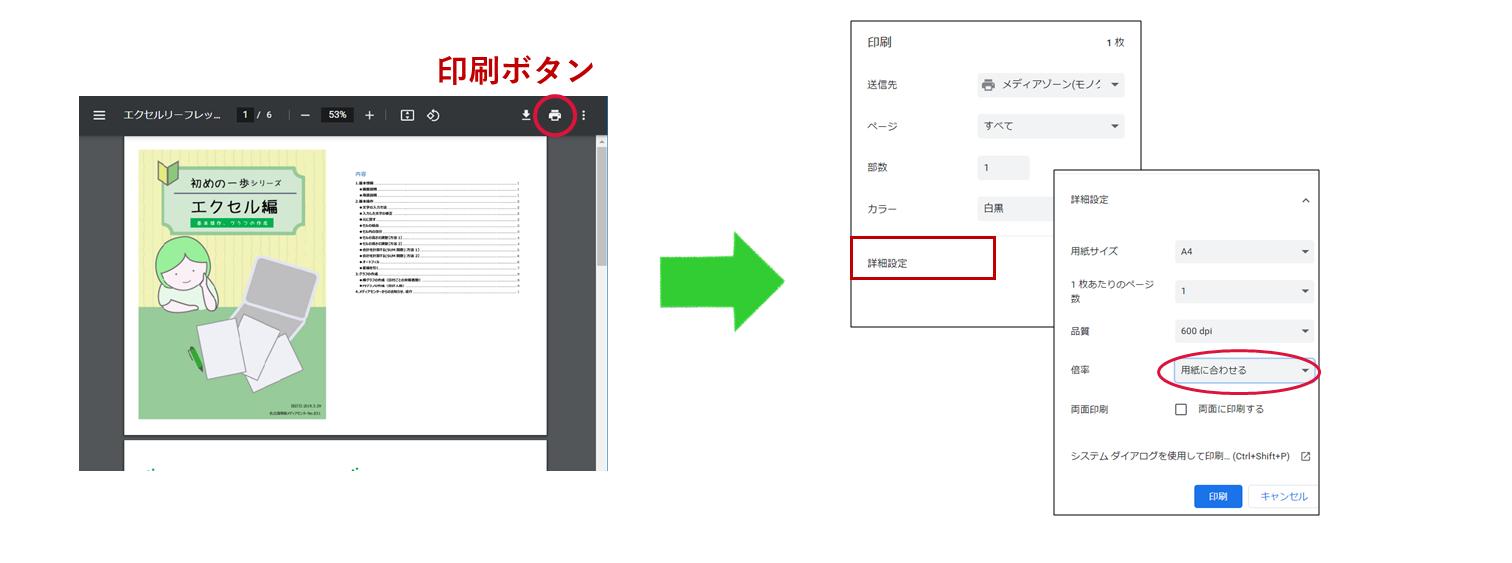
代表的な盲点が「ブラウザの標準ビューア経由の印刷」です。Google ChromeやMicrosoft Edgeなどのブラウザ上で開いたPDFを直接印刷する場合、高度なページサイズ処理機能が制限されており、用紙マージンの計算がずれて端切れを起こす頻度が高くなります。重要な印刷物は一度ローカルに保存し、正規のAcrobat Readerから出力するのが確実です。
さらに、OSのアップデートに伴うプリンタードライバーの不整合も見逃せません。古い汎用ドライバーのまま運用を続けていると、プリンター内部の用紙サイズテーブルとOS側の描画エンジンで余白計算が食い違い、左側や上部に不自然なオフセット(印刷位置のズレ)が発生して反対側の端が切れる現象が発生します。各メーカーの公式サイトから提供されている最新のドライバーを導入することは、不可解な印刷トラブルを根本解決する必須の土台です。
💡 現場で即効性のあるトラブルシューティング手順
- PDF作成元のWordやPowerPoint側で、あらかじめ「余白を最低10mm以上」確保しておく。
- コンビニ印刷を利用する際は、アプリ登録時および店頭操作パネルの両方で「用紙サイズに合わせる(縮小)」にチェックを入れる。
- 文字切れが頻発するチラシ印刷では「フチなし」を解除し、通常印刷後にペーパーカッターで余白を裁ち落とす運用に切り替える。
【プロの結論】おすすめできる設定・慎重になるべき設定の判断基準
印刷トラブルを恒久的に防ぐためには、文書の性質に応じた明確な「割り切り」と設定の使い分けが求められます。
【「合わせる(縮小)」設定を無条件で適用すべきケース】
社内会議資料、企画書、公的申請書類、領収書・請求書、Webページから生成したPDFなど。これらの文書では、数ミリの寸法誤差(100%原寸からの1〜3%程度の縮小)よりも、「記載されたすべての情報・署名・注記が欠落なく紙面に収まっていること」が最優先されます。
【「実際のサイズ(100%)」を死守し、データ側を修正すべきケース】
工業図面、建築平面図、洋裁やクラフトの型紙、バーコードやQRコードの読み取り精度が厳密に指定された伝票など。縮小による縮尺の狂いが致命傷となる現場では、印刷設定側で縮小をかけるのではなく、「元データ側のレイアウトを見直し、余白の内側にすべての要素を再配置する」のがプロフェッショナルとしての正しいアプローチです。

【印刷 端が切れる pdf】に関するよくある質問(FAQ)
Q1:コンビニのネットプリントでPDFの端が切れてしまう場合の確実な防ぎ方は?
A1:印刷予約を行うアプリやWEB画面、または店頭のマルチコピー機画面で「用紙サイズに合わせる(縮小)」を必ず選択してください。コンビニ機は外周約5mmが印刷不可領域となっているため、原寸印刷を選ぶと周囲が確実に切り落とされます。あらかじめ余白が十分にあるデータ以外は、縮小設定が必須です。
Q2:フチなし印刷を選択しているのに、逆に文字やデザインが切れるのはなぜですか?
A2:フチなし印刷は、用紙の端に白いフチを残さないよう、プリンターがデータを約1〜3%強制的に拡大して用紙外にはみ出させて印刷する仕組みだからです。外周近くに配置された文字やロゴは用紙の外側へ押し出されてしまいます。解決策として、元データの端から最低でも5〜8mm程度内側に重要要素を配置するか、「通常印刷(フチあり)」で出力してください。
Q3:Acrobatのプレビュー画面では枠内に収まっているのに、印刷すると右側だけが切れます。
A3:用紙サイズの規格不一致(元データがLetterサイズで用紙がA4)、またはプリンターの給紙トレイのガイドがズレて用紙が斜行している可能性が高いです。Acrobatの「ページ設定」で用紙サイズが正しく「A4」になっているか確認し、さらにプリンターのドライバーをメーカー公式の最新版へ更新してください。
まとめ:プレビュー確認の徹底と適切な縮小設定で印刷ミスを撲滅する
PDF印刷における端切れトラブルは、ハードウェアの物理的な制約とソフトウェア側の拡大縮小ロジックが交差するポイントで発生します。しかし、そのメカニズムさえ理解していれば、対処法は決して複雑ではありません。
日常的な文書であれば、Adobe Acrobatの印刷ダイアログで「ページサイズ処理」を【合わせる】にセットし、ダイアログ右側のプレビューで四方の枠線を確認する──このわずか数秒の確認をルーティン化するだけで、印刷の失敗や紙の無駄はほぼ完全にゼロに抑えることができます。大切な印刷物を出力する際は、データの用紙サイズと余白のゆとりを再点検し、確実で美しい出力環境を整えてください。 (出典: 印刷 端が切れる pdf(Yahoo!ニュース))
最新のトレンドや話題のニュースをわかりやすく解説するWebライターです。読者の皆様に役立つ情報を日々お届けしています。
